Versorgungsplan
Plan Übersicht
Um den Versorgungsplan im Portal einzusehen, müssen Sie den Navigationspunkt „Versorgungsplan“ auswählen. Im Versorgungsplan können die richtigen Produkte an die Bewohner verteilt und dabei zu den richtigen Zeiten eingeteilt werden.
Hier haben Sie die Möglichkeit, nach den verschiedenen Produkten für den Versorgungsplan zu suchen. Diese können auch nach Kategorie, Sortiment und Versorgung gefiltert werden. Der Filter für den Wohnbereich erleichtert Ihnen die Suche nach dem richtigen Bewohner erheblich. Zudem haben Sie die Möglichkeit Bewohner über das Such-Icon zu suchen.

Auf der linken Seite unter der Kachel „Produkte“ finden Sie alle verfügbaren Produkte aufgelistet.
Über den Button neben der Suche haben Sie zusätzlich die Möglichkeit, sich mehr Produktdetails anzeigen zu lassen, wie zum Beispiel eine Vorschau, Eigenschaften, Preis usw..

Über den Button "Bewohnerkarten drucken" neben der Legende oben rechts, haben Sie die Möglichkeit alle Bewohnerkarten zeitgleich zu drucken. Durch den Filter "Wohnbereich" können Sie den Druck auf einen speziellen Wohnbereich eingrenzen.

Hier befindet sich der gesamte Versorgungsplan mit folgenden Informationen: Bewohner, Versorgungszeiten (max.6) und Hilfsprodukte.
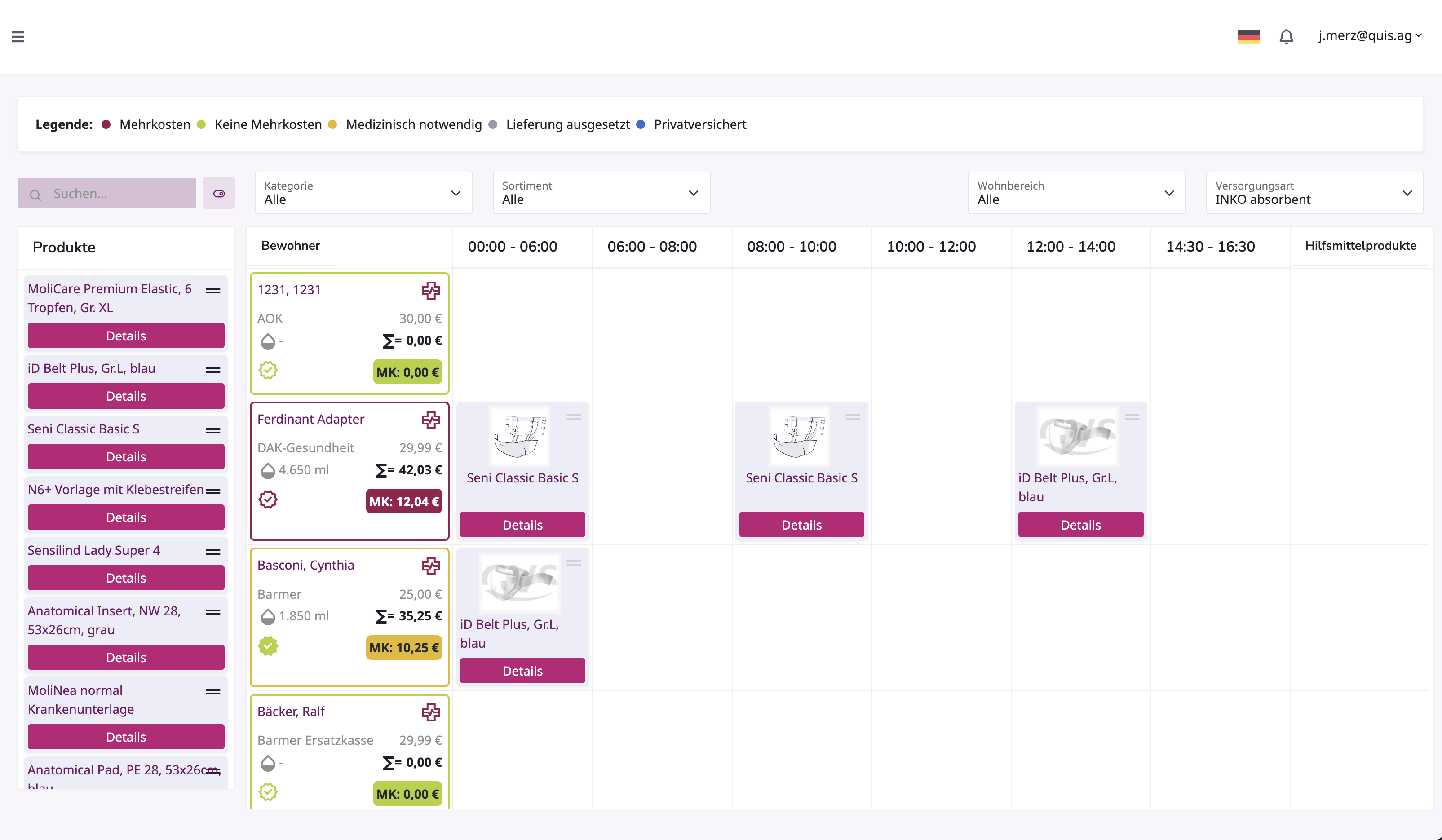
Bewohner: In der Spalte der Bewohner werden alle Bewohner aufgelistet.
Folgende Informationen können Sie dabei einsehen:
- Nachname, Vorname
- Name der Krankenkasse / Privat
- Möglichkeit für den Bewohner, die Lieferung auszusetzen bzw. den Bewohner als verstorben zu melden. Sobald ein Bewohner als verstorben vermerkt wird, wird dieser auf inaktiv gesetzt und aus der Bewohnerliste entfernt.
- Krankenkassenpauschale
- Inkontinenzwert/ benötigte mind. Saugstärke
- Summe der Preise, der bereits hinzugefügten Produkte in dem Versorgungsplan
- Anzeige der Mehrkostenerklärung
- Anzeige der wirtschaftlichen Aufzahlung, die der Bewohner selbst aufbringen muss
- Anzeige des Warenkorbpreises. Sobald der User auf den Warenkorb klickt, werden ihm die zusätzlichen Produkte des Bewohners angezeigt.
Versorgungszeiten: Die Versorgungszeiten sind einzeln abgegliedert. Produkte können hier direkt aus der Produktkachel hineingezogen und somit zugeordnet werden oder auch wieder entfernt werden. Alle hinzugefügten Produkte können mit ihren Informationen eingesehen werden, wenn Sie auf den Button „Details“ klicken.
Sonderversorgung/ Hilfsprodukte: Zu diesen Spalten können Sie die Hilfsprodukte zuordnen.
Um die gesamte Bewohnerkarte von einem Bewohner einzusehen, müssen Sie nur auf den gewünschten Bewohner klicken und sofort öffnet sich diese. Diese beinhaltet alle wichtigen Fakten zu dem Bewohner.
Legende der Farben der Bewohner
- ohne Mehrkosten grün
- mit Mehrkosten rot.
- Privatversicherte lila/blau
- Medizinisch Notwendig gelb
- Lieferung ausgesetzt grau
Mehrkosten
Bekommt ein Bewohner durch seine Versorgung Mehrkosten, wenn dieser nicht Privat Versichert ist, weist das System automatisch darauf hin.
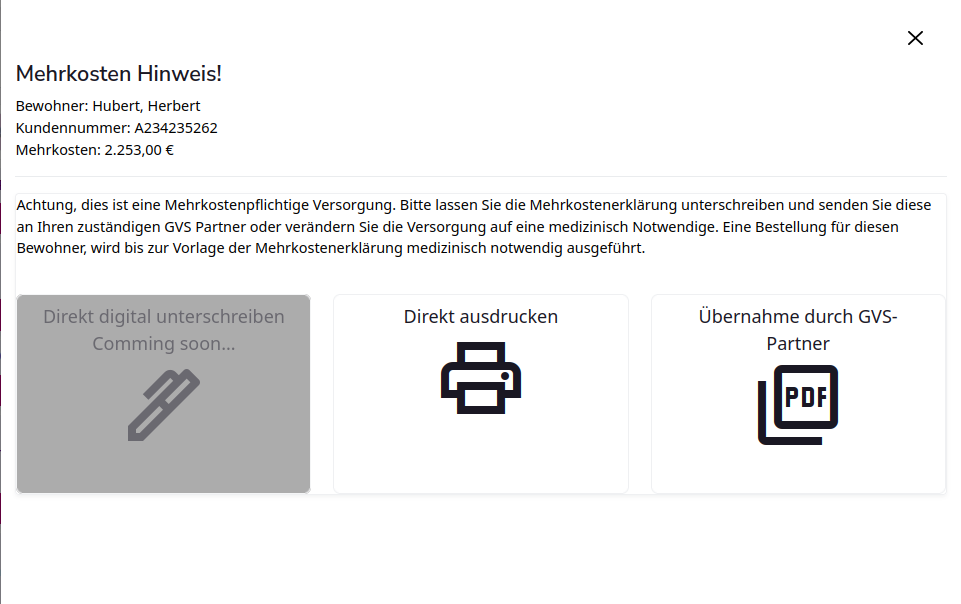
Um weitere Versorgungen erstellen oder bearbeiten zu können, muss das Dokument erst durch einen Klick auf "Direkt ausdrucken" oder "Übernahme durch GVS-Partner" generiert werden.
Das Dokument wird automatisch durch den Button "Direkt ausdrucken" nach Generierung heruntergeladen.
Nach dem Klick auf einen der beiden Buttons wird der Dialog geschlossen und es erscheint der Hinweiß, dass das Dokument generiert wird.

Der weitere Prozess ist unter Ausstehde Dokumente beschrieben.
Kostenvoranschlag
Bekommt ein Bewohner durch seine Versorgung Kosten die höher sind als die vom letzten Kostenvoranschlag, wenn dieser Privat Versichert ist, weist das System automatisch darauf hin.
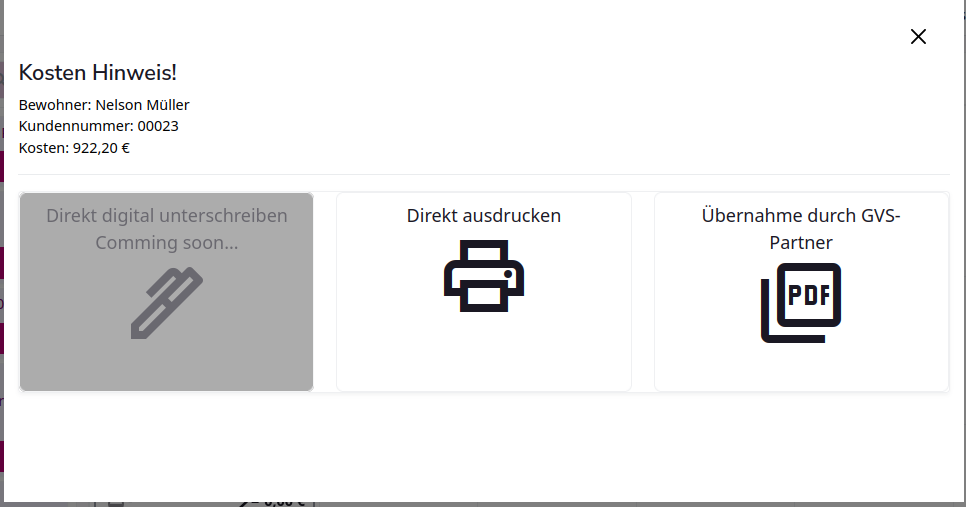
Um weitere Versorgungen erstellen oder bearbeiten zu können, muss das Dokument erst durch einen Klick auf "Direkt ausdrucken" oder "Übernahme durch GVS-Partner" generiert werden.
Das Dokument wird automatisch durch den Button "Direkt ausdrucken" nach Generierung heruntergeladen.
Nach dem Klick auf einen der beiden Buttons wird der Dialog geschlossen und es erscheint der Hinweiß, dass das Dokument generiert wird.

Der weitere Prozess ist unter Ausstehde Dokumente beschrieben.
Medizinisch notwendig
Eine Versorgung für Bewohner gilt als medizinisch notwendig, wenn der Bewohner auf die sich im Versorgungsplan befindenden Pordukte nicht verzichten kann.
In diesem Fall wird durch das  -Icon fetsgelegt, dass der Bewohner medizinisch notwendig ist. Dadurch färbt sich die Kachel des Bewohners gelb und der Hacken wird grün.